Apr 15, 2016

Rahasia Performa dari PC Gaming

Rahasia Performa dari PC Gaming - Meskipun perkembangan PC hardware makin meningkat, bukan berarti PC gaming yang sudah kamu punya saat ini makin lambat lho. PC gaming kamu tuh sebenernya sudah sangat prima, tapi ada salah satu perangkat yg membuat performa hardware lain menjadi lambat. Apa itu..?? Yaa...dia adalah HDD (Hard disk) gan. Sudah saatnya PC gaming yang kamu punya menggunakan SSD sebagai sistemnya. Salah satu contoh SSD yang bisa kamu pilih adalah SSD ADATA SX930.

Rahasia Performa dari PC Gaming

SSD ADATA XPG SX930 2.5”SATA 6Gb/s dirancang untuk kalangan gamer professional. Produk ini memiliki kontroler JMicron dan NAND Flash tingkat Enterprise MLC plus, menawarkan kinerja dan daya tahan menakjubkan untuk sistem gaming dan workstation. Berkat teknologi ekslusif ADATA pSLC Cache Technology dan Buffer Cache DDR3 DRAM, SX930 menjadi yang terdepan mendapatkan kemenangan ketika Anda sedang berada di pertempuran 3D dengan efisiensi yang jauh meningkat.


Memiliki fitur NAND Flash tingkat Enterprise MLC plus, XPG SX930 tampil menonjol dibandingkan SSD lain dengan daya tahannya yang menakjubkan. Tidak hanya sesuai untuk sistem gaming, tetapi juga ideal untuk workstation, yang membutuhkan pengoperasian jangka panjang dan stabil. Dengan menerapkan kontroler JMicron, kecepatan baca/tulis sekuensial SX930 hingga 560/460MB/s, dan tersedia dalam kapasitas 120GB, 240GB dan 480GB. Selain itu, SX930 juga dilengkapi dengan teknologi inovatif dan ekslusif ADATA “pSLC Cache Technology”, yang dapat secara efektif meningkatkan kecepatan perpindahan data untuk kinerja paling unggul yang dapat memenuhi kebutuhan kalangan gamer profesional! 

Cara Memperbaiki File Document Rusak Tidak bisa Dibaca

Cara Memperbaiki File Document Rusak Tidak bisa Dibaca  - File document yang error rusak terkadang tidak bisa dibaca sama sekali, atau saat pertama membuka filenya langsung muncul pesan error, dan corrupt. File yang rusak ini sering dialami oleh orang yang biasanya seing berhubungan dengan word, excel, powerpoint maupun aplikasi reader lainnya. Kerusakan pada beberapa file biasanya karena saat kita melakukan save belum sepenuhnya tersimpan tetapi kadang di tengah proses simpan komputer kita error karena sering restart dan juga yang membuat rusak file tidak bisa dibuka yaitu karena hardisk yang sudah rusak dan boot sector.

File document yang rusak dan corrupt biasanya file .doc, docx, xlsx, xls, ppt, pptxdan file document lainnya yang terkadang membuat kita pusing karena file yang baru saja kita buat sudah tidak bisa di baca sama sekali. apalagi file yang kita ketik sudah selesai yang membutuhkan waktu 2 jam untuk selesai. cukup tragis bukan. Namun perlu kita ketahui bahwa ada software/aplikasi yang dapat melakukan repair pada file document yaitu dengan menggunakan software file repair. Biasanya file yang rusak akan mengeluarkan pesan error diantaranya (seperti gambar dibawah ini)


Pada software atau aplikasi File repair ini biasanya banyak file yang bisa diperbaiki diantaranya yaitu:


  • corrupted Word documents (.doc, .docx, .docm, .rtf)
  • corrupted PDF documents (.pdf)
  • corrupted PowerPoint presentations (.ppt, .pps, .pptx)
  • corrupted Access databases (.mdb, .mde, .accdb, .accde)
  • corrupted Excel spreadsheets (.xls, .xla, .xlsx)
  • corrupted Zip or RAR archives (.zip, .rar)
  • corrupted videos (.avi, .mp4, .mov, .flv, .wmv, .asf, .mpg)
  • corrupted music (.mp3, .wav)
  • corrupted JPEG, GIF, TIFF, BMP, PNG or RAW images (.jpg, .jpeg, .gif, .tiff, .bmp, .png)
Solusi Cara Memperbaiki File Document Rusak Tidak bisa Dibaca:


Ada banyak aplikasi lainnya yang bisa diperbaiki, tidak hanya file document tetapi file ZIP, RAR, file video, file music, file gambar, file access, file reader dan sebagainya. software file repair ini cukup cerdas karena bisa memperbaiki file yang rudak dan tidak terbaca.


Penggunaan software ini sangatlah mudah sekali karena hanya tinggal klik tombol pada titik tiga untuk browse atau mengambil file document yang rusak kemudian klik tombol repair. Jika pada proses ini berhasil maka akan tersimpan otomatis dibagian output fixedfile as. Kekurangan dari aplikasi ini yaitu hanya bisa memperbaiki file document hanya satu - satu karena tidak bisa memilih banyak document.


untuk sobat yang ingin mendapatkan software nya bisa langsung menuju ke link berikut :
http://www.filerepair1.com/

Semoga tutorial Cara Memperbaiki File Document Rusak Tidak bisa Dibaca  dapat memberikan sedikit manfaat untuk sobat yang mengalami kesulitan karena file document nya rusak atau tidak terbaca

Apr 12, 2016

Penyebab Komputer yang Mulai Melambat dan Solusinya

Penyebab Komputer yang Mulai Melambat dan Solusinya

Penyebab Komputer yang Mulai Melambat dan Solusinya  - karena banyak sekali pengguna komputer yang belum mengetahui / belum paham penyebab umum pada komputernya.


Berikut ini Penyebab umum komputer yang mulai melambat :


1. Hard disk (HDD) Yang Sudah Berumur
Penyebab Komputer yang Mulai Melambat dan Solusinya enggunakan software gratis HDD Tune dan sejenisnya. HDD SATA normal biasanya rata-rata akses read (baca) sekitar 70 – 90 MB/s. Jika misal rata-rata akses HDD dibawah 50 MB/s maka kinerja biasanya akan terasa lambat. Solusi ketika hardisk sudah sangat lambat, mungkin bisa dicoba denganfull format (awas, backup data terlebih dahulu). Meskipun untuk hardisk tua hal ini biasanya tidak akan banyak membantu, sehingga yang paling baik adalah dengan mengganti hardisk baru, dan jika masih ingin menggunakan hardisk lama, gunakan sebagai secondary hardisk saja.


2. Spyware, Adware dan Sejenisnya
Jika kita sering menggunakan komputer untuk ber-internet, jika tidak berhati-hati ada kemungkinan komputer bisa terkena spyware. Efeknya mungkin tidak begitu besar dengan kinerja komputer, tetapi bisa berpengaruh pada akses internet, dan berbagai hal yang menganggu kenyamanan berinternet dan yang lebih buruk, data-data penting (user, password, account dll) kita bisa di ketahui oleh si pembuatspyware ini. Solusi bisa menginstall Anti-spyware yang juga senantiasa update, hanya perlu dipilah-pilah mana yang tidak banyak menggunakan sumber saya (resources) komputer kita, karena tidak jarang Antispyware ini menggunakan CPUdan Memory yang cukup besar. Jika antivirus sudah menyertakan, kita tidak perlu menambah. Atau gunakan versi portable, dan scan dari spyware secara berkala saja.


3. Banyaknya Aplikasi Berjalan di Belakang
Semakin banyak komputer kita dengan software, biasanya akan semakinmemperlambat kinerja komputer, meskipun pengaruhnya ada yang relatif kecil dan ada yang besar. Penting untuk diketahui ketika menginstall software, cek apakah ada aplikasi yang senantiasa berjalan di belakang. Hal ini bisa di ketahui dengan program seperti Autoruns. Solusi dalam hal ini adalah menggunakan sofware yang penting saja, pilih satu software jika ada beberapa software sejenis atau mempunyai fitur hampir sama dan jika ada versi Portable-nya maka bisa menjadi alternatif. Untuk mengurangi program yang berjalan di background, gunakan Autoruns, dan non aktifkan aplikasi background yang tidak penting. Untuk mengatahui apakah aplikasi yang di install akan menjalankan program di belakang, install software seperti WinPatrol.


4. RAM Memori Yang Kecil
Banyak sedikitnya jumlah RAM/Memori yang kita gunakan memang tidak bisa dibuat standard sama untuk satu komputer dengan komputer lain atau bahkan sistem operasi. Meskipun ketika akan menginstall Windows, ada spesifikasi minimal RAM, tetapi jenis aplikasi yang kita gunakan juga harus diperhitungkan. Untuk mengecek, buka saja Task Manager dan di bagian Performance periksa PF Usage dan juga Physical Memory yang menunjukkan total Memory fisik (RAM) dan sisa tersedia (Available). Jika kita tidak sedang menjalankan aplikasi apapun, tetapi sisa RAM tidak lebih dari setengahnya, biasanya kinerja komputer akan lambat, maka harus diperiksa aplikasi apa saja yang menggunakan banyak memory (RAM), secara umum bisa dicek di tab Process, kolom Mem Usage. Jika memang RAM kita pas-pasan (misal windows XP dengan RAM 512 MB atau kurang, windows 7 dengan 1 GB RAM), maka solusinya termurah adalah mengurangi aplikasi yang banyak memakan memory. Solusi terbaik adalah Upgrade memory (RAM).


5. Konflik Aplikasi Atau Program Yang di Install
Tidak jarang dua aplikasi dalam kategori yang sama bisa berakibat terjadinya konflik, yang semakin memperlambat kinerja komputer. Tanda-tanda terjadi konflik adakan komputer yang bermasalah setelah kita menginstall suatu software, padahal sebelumnya tidak ada masalah. Yang sering terjadi konflik biasanya di kategori software security, semisal antivirus. Misalnya kita menggunakan 2 antivirus atau lebih. Meskipun beberapa antivirus bisa berjalan bersamaan, tetapi tetap tidak direkomendasikan, kecuali untuk pengguna ahli atau untuk ujicoba. Belum lagi ketika masih harus menginstall software security lainnya. Jika ada alternatif berbagai software sejenis, maka jika memungkinkan pilih satu saja yang bisa mewakili, dan unggul dalam kinerja dan hasil. Terutama untuk jenis software yang banyak mengakses sumber daya atau sistem operasi.


6. Banyaknya Software Yang Terinstall
Meskipun software-software yang di install tidak berjalan di belakang, tetapi hampir setiap software selalu menambahkan entry (data) ke registry, sehingga semakin banyak software yang di install ukuran registry (windows) juga akan semakin besar. Karena registry ini akan di akses baik ketika komputer berjalan maupun sudah berjalan, besar kecilnya juga mempengaruhi ke kecepatan atau waktu respon-nya. Solusinya adalah menggunakan software yang memang diperlukan saja, Uninstall software yang tidak penting dan gunakan Uninstaller seperti Revo Uninstaller agar proses uninstallasi lebih tuntas. Untuk membersihkan software yang sudah di uninstall, bisa juga menggunakan berbagai Utilities gratis.


Apakah komputer anda masih melambat kinerjanya??
Ikuti langkah-langkah diatas, setidaknya setelah anda membaca tutorial diatasa anda dapat mengembalikan kinerja komputer anda seperti saat baru di install.


Sekian semoga tutorial Penyebab Komputer yang Mulai Melambat bermanfaat.

Apr 11, 2016

 Cara Reset Printer EPSON L800 Blinking Terbaru

Cara Reset Printer EPSON L800 Blinking Terbaru

Cara Reset Printer EPSON L800 - Ketika printer yang kita gunakan mogok kerja yang ditandai dengan LED menyala secara bergantian atau sering disebut blinking hal ini disebabkan karena jumlah pencetakannya sudah mencapat batas yang telah ditentukan oleh pembuat printer (overload). Jika kondisi ini terjadi pada printer anda, mau tidak mau printer harus diservis.

Masalah ini telah banyak terjadi dan sudah menjadi rahasia umum bahwa printer memang usia pemakaiannya dibatasi, biasanya dengan perhitungan print out. Perhitungan tersebut terekam dan diatur dalam sebuah chip EEPROM pada mainboard printer.
Hal ini dilakukan oleh pihak vendor dengan alasan untuk menjaga kelebihan tinta di luar daya tampung bak tinta (biasanya untuk printer model sekarang menggunakan sejenis bahan dari busa khusus pada bagian bawah printer) sehingga tinta tidak meluber keluar printer atau bahkan dapat menyebabkan hubungan singkat terhadap komponen yang ada di dalam printer tersebut.

Tapi permasalahannya sekarang adalah apakah cara tersebut efektif dilakukan melihat kenyataan peringatan bak tinta yang penuh tersebut tidak sesuai dengan kenyataan bahwa bak tinta memang telah benar-benar penuh ? atau mengapa tidak memprogram untuk menampilkan peringatan tersebut bila seandainya print out memang telah mencapai bilangan tertentu tapi konsumen tetap dapat menggunakan printernya dengan resiko yang ditanggung oleh mereka setelah diberitahukan bahwa kemungkinan resiko apa saja yang akan mereka hadapi bila seandainya printer tersebut dipakai untuk tetap melakukan print out?

Atau mungkin cara terbaik adalah dengan mendesain priner dengan suatu bagian yang dapat dibuka/ditutup untuk mengeluarkan dan membersihkan bak penampungan tinta sehingga konsumen dapat membersihkan/membuang tinta sendiri ? Diluar pertanyaan dan permasalahan tersebut di atas, ada banyak faktor dan alasan yang mungkin akan muncul ke permukaan.
Dari sisi produsen, konsumen dan toko-toko/tempat reparasi printer mungkin akan saling tumpang tindih kepentingan.

Bagaimana cara terbaik yang harus dilakukan bagi konsumen sekarang ? Itu adalah hal penting yang harus dipikirkan. Beberapa situs telah menawarkan cara untuk menanggulangi hal ini. Mulai dari cara manual hingga menawarkan software untuk mereset EEPROM hingga menjadi nol lagi.

Untuk reset permanen adalah dengan menggunakan software resetter, dan software tersebut harus sudah terinstal di dalam komputer, sehingga cara reset ini dengan menggunakan komputer sebagai alat untuk menjalani program reset tersebut.
Ciri-Ciri Komputer Terserang Malware

Ciri-Ciri Komputer Terserang Malware

Ciri-Ciri Komputer Terserang Malware - Pernahkah Anda merasa komputer/laptop Anda berjalan seperti kura-kura, mungkin malware penyebabnya. Disini saya akan memberitahu ciri-ciri komputer/laptop yang terserang sebuah malware:
Tampilnya beberapa icon yang aneh pada Dekstop, Bila icon tersebut di click, maka biasanya Anda akan terhubung pada situs yang aneh.
Kerusakan Visual C++ Runtime pada Internet Explorer, ini karena terjadi crash pada system tersebut. Proses start-up dan shut-down terasa lebih lama. Terjadi satu perubahan pada Internet Explorer saat pertama dijalankan, biasanya langsung me-link pada halaman pencari (search page). Secara keseluruhan kinerja system computer terasa lebih lambat, biasanya diakhiri dengan hang karna system crash. Setiap Anda terkoneksi dengan internet, maka akan muncul iklan secara otomatis, baik di desktop atau pada browser. Sebuah backdoor pada system computer user akan terbuka yang memungkinkan user lain mengontrol system computer tersebut. Biasanya setelah system backdoor terbuka, maka computer tadi bisa dengan mudah dimasuki oleh virus atau pun Trojan. Bisa juga user yang mengontrol tadi akan menghapus semua informasi yang ada di dalam komputer/laptop Anda. Biasanya malware ini disebut Remote Access Trojan (RAT). Saat pertama membuka Internet Explorer, biasanya akan langsung di rujuk ke situs-situs tertentu, seperti situs shoping, situs dewasa atau situs porno. Dari pengalaman yang saya dapat mungkin ini bisa membantu Anda untuk segera mengantisipasi jika hal serupa terjadi pada komputer/laptop Anda.

Demikian yang bisa saya bagikan untuk saat ini, semoga Artikel Ciri-Ciri Komputer Terserang Malware bisa bermanfaat

Apr 10, 2016

Solusi Smartphone Tidak Ter-Cas

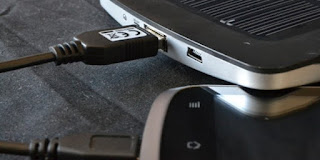
Solusi Smartphone Tidak Ter-Cas - Pernah mengalami smartphone kamu tiba-tiba gak bisa di-charge? Jangan panik dulu guys. Kamu bisa melakukan pertolongan pertama melalui cara berikut!

Solusi Smartphone Tidak Ter-Cas

Solusi Smartphone Tidak Ter-Cas


1. Matikan Smartphone
 
Cara ampuh untuk membuat smartphone kamu kembali bisa di-charge (sekaligus paling mudah) adalah menonaktifkan untuk beberapa saat. Seringkali pengguna tidak sadar bila smartphone Android-nya terus menyala dan tidak pernah dimatikan sama sekali. Hal ini ternyata juga berpengaruh pada baterai.

Apalagi jika kamua sering melakukan charging saat dengan menggunakan smartphone untuk kegiatan yang menguras daya seperti Wi-Fian atau video call via Skype. Oleh sebab itu, secara berkala sebaiknya kamu mematikan smartphone agar sistem isi ulang dayanya kembali seperti semula.
 
2. Lakukan Update Software
 
Jika mematikan smartphone tidak menyelesaikan masalah Anda, terdapat kemungkinan si smartphone membutuhkan update ke Android versi terbaru.

Banyak smartphone Android yang mempunyai masalah saat di-charge akan sembuh saat diupdate OS Android-nya. Misalnya, saat ini Anda memakai Android Jelly Bean, maka Anda bisa mencoba Android KitKat untuk membuatnya bisa di-charge lagi.

Namun, ada kalanya saat Anda tanpa sengaja melakukan update yang terjadi justru sebaliknya, smartphone yang awalnya tidak bermasalah malah tidak bisa di-charge. Apabila hal itu yang terjadi, sebaiknya Anda mengembalikan software OS Android ke versi awal atau bawaan pabrik. Hal ini kerap disebut dengan rollback.

3. Ganti Baterai
 
Bila kamu mempunyai sebuah smartphone Android yang berumur di atas dua tahun, maka adalah hal yang wajar bila ia sudah mengalami masalah saat di-charge. Ini dikarenakan kebanyakan baterai hanya disetting untuk penggunaan maksimal selama dua tahun.

Setelah baterai diganti, jangan lupa melihat konduktor smartphone kamu apakah mulai mengalami korosi atau berkarat. Jika terlihat memutih atau bahkan menghijau, sebaiknya segera bersihkan karena itu adalah tanda si konduktor tersebut terkena zat kimia yang bocor dari baterai lama kamu.

Penggantian baterai juga berlaku bila tidak hanya saat smartphone sulit di-charge, tetapi juga bila si baterai sendiri sudah rusak secara fisik atau menggelembung.

4. Perbaiki Port USB di Smartphone
 
Salah satu cara paling ampuh untuk memperbaiki smartphone yang sulit atau bahkan tidak bisa di-charge adalah sedikit mereparasi port USB-nya. Namun jangan khawatir, karena kamu bisa melakukannya sendiri.

Permasalahan memang biasanya terjadi akibat kabel USB charger tidak terpasang dengan benar di port USB smartphone. Nah, untuk mengatasi masalah tersebut, terlebih dulu matikan smartphone dan cari alat dengan ujung pipih seperti tusuk gigi.

Dengan menggunakan tusuk gigi, coba angkat sedikit plat kecil yang ada di bagian tengah lubang USB smartphone Anda. Lakukan dengan perlahan dan sedikit demi sedikit. Usahakan agar ujungnya menjadi sejajar dan tidak bengkok.

Cara ini terbukti paling sering membuat smartphone yang tidak bisa di-charge kembali berfungsi seperti semula, tanpa perlu melakukan cara-cara di atas. Jangan lupa bersihkan lubang USB smartphone setelah melakukan perbaikan 'mandiri' tersebut.

Apr 9, 2016

Cara Update Windows 10

Cara Update Windows 10

Cara Update Windows 10 - Microsoft memberikan fitur 'reservasi' untuk pengguna Windows 8.1 dan Windows 7 agar bisa segera mendapatkan update ke Windows 10.

Untuk melakukan reservasi caranya cukup mudah, kalian tinggal memilih logo Windows yang ada di pojok kanan bawah, dan kemudian ikuti langkah demi langkah untuk melakukan reservasi.


Bagaimana klo notifikasiku ga muncul? Kalian bisa cek hal-hal berikut, yang biasanya bikin notifikasi ga muncul:

  • Pastikan kalian adalah pengguna Windows 7 Service Pack 1 atau Windows 8.1 dengan update terakhir.
  • Pilihan Windows Update pada Pengaturan di Control Panel tidak berada di pilihan “updates automatically”.
  • Kamu memblok atau menghapus fungsi Windows Update.
  • Sistem operasi Windows kalian bajakan.
Pertanyaan berikutnya: "Semua udah saya lakuin nih, udah update terbaru, ga pake bajakan dan semua settingannya sudah bener. Kok masih belum muncul nitifikasi?"

Ga usah khawatir, kalian bisa memunculkan notifikasi secara manual. Kalian cukup bermain-main sedikit dengan registry dari Windows. Gampang kok, ikuti caranya di bawah.


1. Buka aplikasi Notepad pada PC
Kemudian paste kan kode di bawah ini (hilangkan quote yang ada di depan REG):

REG QUERY "HKLM\SOFTWARE\Microsoft\Windows NT\CurrentVersion\AppCompatFlags\UpgradeExperienceIndicators" /v UpgEx | findstr UpgEx
if "%errorlevel%" == "0" GOTO RunGWX
reg add "HKLM\SOFTWARE\Microsoft\Windows NT\CurrentVersion\AppCompatFlags\Appraiser" /v UtcOnetimeSend /t REG_DWORD /d 1 /f
schtasks /run /TN "\Microsoft\Windows\Application Experience\Microsoft Compatibility Appraiser"
:CompatCheckRunning
schtasks /query /TN "\Microsoft\Windows\Application Experience\Microsoft Compatibility Appraiser"
schtasks /query /TN "\Microsoft\Windows\Application Experience\Microsoft Compatibility Appraiser" | findstr Ready
if NOT "%errorlevel%" == "0" ping localhost >nul &goto :CompatCheckRunning
:RunGWX
schtasks /run /TN "\Microsoft\Windows\Setup\gwx\refreshgwxconfig"

Simpan file tersebut dengan nama ReseverMyWindows10Copy.cmd dan simpan di path yang bisa kalian ingat dengan mudah. Contoh:
C : \Pengguna\NamaUser\Dokumen\ReseverMyWindows10Copy.cmd

2. Buka aplikasi Command Prompt
Cari aplikasi tersebut lewat pilihan search, ketikkan “command prompt”, klo sudah ketemu klik kanan dan pilih “Run as administrator”.

3. Jalankan perintah Reserver
Copy-paste path dimana kalian menyimpan file reserver tersebut (nomor 1). Dan tunggulah beberapa menit, notifikasi update Windows 10 akan muncul di taskbar pojok kanan bawah.


Nah selamat mencoba yah Cara Update Windows 10