Showing posts with label Tutorial. Show all posts

May 8, 2017

Merubah bootsplash (tampilan pertama pas di nyalain) root only

Merubah bootsplash (tampilan pertama pas di nyalain) root only

recomended khusus buat xiaomi yg beresolusi 720x1280
download bahan nya 
dan download root xplorer dan terminal emulator cari sndri di google
Tutor :
* Download bahannya di atas
* Flash file "splash maker.zip" via TWRP tanpa wipe
* Flash Busybox via TWRP tanpa wipe
* petunjuk/tutorial ada di partisi /data/splash
* Dalam folder splash nanti akan ada splash.png dan splash2.png
* ganti splash.png dengan gambar lain format .png (ini splash logo)
splash2.png (ini logo fasboot)
** resolusi gambar .png 720x1280
** saran sebaiknya hanya ganti splash.png saja yang splash2.png biarkan
** jika ingin menggunakan gambar lain silahkan buat gambar format png resolusi 720x1280 menggunakan photo editor masing2.
** tidak disarankan mengconvert jpg ke png
* buka terminal emulator (install di playstore jika tidak punya)
ketik su (enter)
ketik splash (enter)
ikuti petunjuknya
Pilih 1. Untuk mulai membuat splash
pilih 2 .Untuk menginstal splash
Pilih 3. Untuk backup
Pilih 4. Untuk restore
Cara membuatnya : letakkan gambar pilihan kalian di /data/splash dengan nama splash.png . Disitu sudah ada sample logo pilih saja yang mana nanti tinggal salin/copy ke folder splash (jangan lupa ganti namanya menjadi splash.png).
Jika ingin gambar lain silahkan buat sendiri bebas.
Jika sudah buka Terminal dan ketik angka 1 . Kemudian kembali ke menu dan ketik angka 2 untuk menhinstall splash baru kalian. Reboot untuk hasilnya.
Lakukan backup jika perlu (ketik angka 3)
recomended khusus buat xiaomi yg beresolusi 720x1280
dan download root xplorer dan terminal emulator cari sndri di google
Tutor :
* Download bahannya di atas
* Flash file "splash maker.zip" via TWRP tanpa wipe
* Flash Busybox via TWRP tanpa wipe
* petunjuk/tutorial ada di partisi /data/splash
* Dalam folder splash nanti akan ada splash.png dan splash2.png
* ganti splash.png dengan gambar lain format .png (ini splash logo)
splash2.png (ini logo fasboot)
** resolusi gambar .png 720x1280
** saran sebaiknya hanya ganti splash.png saja yang splash2.png biarkan
** jika ingin menggunakan gambar lain silahkan buat gambar format png resolusi 720x1280 menggunakan photo editor masing2.
** tidak disarankan mengconvert jpg ke png
* buka terminal emulator (install di playstore jika tidak punya)
ketik su (enter)
ketik splash (enter)
ikuti petunjuknya
Pilih 1. Untuk mulai membuat splash
pilih 2 .Untuk menginstal splash
Pilih 3. Untuk backup
Pilih 4. Untuk restore
Cara membuatnya : letakkan gambar pilihan kalian di /data/splash dengan nama splash.png . Disitu sudah ada sample logo pilih saja yang mana nanti tinggal salin/copy ke folder splash (jangan lupa ganti namanya menjadi splash.png).
Jika ingin gambar lain silahkan buat sendiri bebas.
Jika sudah buka Terminal dan ketik angka 1 . Kemudian kembali ke menu dan ketik angka 2 untuk menhinstall splash baru kalian. Reboot untuk hasilnya.
Lakukan backup jika perlu (ketik angka 3)

Nov 1, 2016

Cara Mudah Mendapatkan Uang TokoPay

Kembali lagi bersama saya haha... kali ini saya ingin memposting sesuatu yang menguntungkan bagi saya dan tentunya lebih menguntungkan untuk anda semua yang membaca postingan ini.

Okey langsung saja, kali ini saya akan membagikan trik mendapatkan uang berjuta juta dari tokopay,
Sedikit Penjelasan Tokopay adalah situs layanan untuk mempermudah transaksi eCommerse secara aman, bebas biaya pemakaian. Anda dapat menggunakannya secara gratis.

Caranya begini Klik Link ini DAFTAR 
Setelah anda selesai daftar silahkan konfirmasi email yang telah anda daftarkan, dan buka tokopay anda saldo otomatis anda akan 20.000

Berikut Screnshot dari akun saya untuk anda lumayan 1 minggu main dapat 1 juta haha


Haha Lumayan kan bro... ayo buruan daftar.Promo tokopay hanya sampai 31 november Lho !

Apr 10, 2016

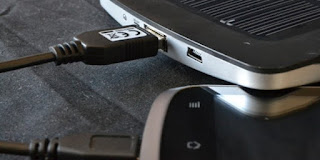
Solusi Smartphone Tidak Ter-Cas

Solusi Smartphone Tidak Ter-Cas - Pernah mengalami smartphone kamu tiba-tiba gak bisa di-charge? Jangan panik dulu guys. Kamu bisa melakukan pertolongan pertama melalui cara berikut!

Solusi Smartphone Tidak Ter-Cas

Solusi Smartphone Tidak Ter-Cas


1. Matikan Smartphone
 
Cara ampuh untuk membuat smartphone kamu kembali bisa di-charge (sekaligus paling mudah) adalah menonaktifkan untuk beberapa saat. Seringkali pengguna tidak sadar bila smartphone Android-nya terus menyala dan tidak pernah dimatikan sama sekali. Hal ini ternyata juga berpengaruh pada baterai.

Apalagi jika kamua sering melakukan charging saat dengan menggunakan smartphone untuk kegiatan yang menguras daya seperti Wi-Fian atau video call via Skype. Oleh sebab itu, secara berkala sebaiknya kamu mematikan smartphone agar sistem isi ulang dayanya kembali seperti semula.
 
2. Lakukan Update Software
 
Jika mematikan smartphone tidak menyelesaikan masalah Anda, terdapat kemungkinan si smartphone membutuhkan update ke Android versi terbaru.

Banyak smartphone Android yang mempunyai masalah saat di-charge akan sembuh saat diupdate OS Android-nya. Misalnya, saat ini Anda memakai Android Jelly Bean, maka Anda bisa mencoba Android KitKat untuk membuatnya bisa di-charge lagi.

Namun, ada kalanya saat Anda tanpa sengaja melakukan update yang terjadi justru sebaliknya, smartphone yang awalnya tidak bermasalah malah tidak bisa di-charge. Apabila hal itu yang terjadi, sebaiknya Anda mengembalikan software OS Android ke versi awal atau bawaan pabrik. Hal ini kerap disebut dengan rollback.

3. Ganti Baterai
 
Bila kamu mempunyai sebuah smartphone Android yang berumur di atas dua tahun, maka adalah hal yang wajar bila ia sudah mengalami masalah saat di-charge. Ini dikarenakan kebanyakan baterai hanya disetting untuk penggunaan maksimal selama dua tahun.

Setelah baterai diganti, jangan lupa melihat konduktor smartphone kamu apakah mulai mengalami korosi atau berkarat. Jika terlihat memutih atau bahkan menghijau, sebaiknya segera bersihkan karena itu adalah tanda si konduktor tersebut terkena zat kimia yang bocor dari baterai lama kamu.

Penggantian baterai juga berlaku bila tidak hanya saat smartphone sulit di-charge, tetapi juga bila si baterai sendiri sudah rusak secara fisik atau menggelembung.

4. Perbaiki Port USB di Smartphone
 
Salah satu cara paling ampuh untuk memperbaiki smartphone yang sulit atau bahkan tidak bisa di-charge adalah sedikit mereparasi port USB-nya. Namun jangan khawatir, karena kamu bisa melakukannya sendiri.

Permasalahan memang biasanya terjadi akibat kabel USB charger tidak terpasang dengan benar di port USB smartphone. Nah, untuk mengatasi masalah tersebut, terlebih dulu matikan smartphone dan cari alat dengan ujung pipih seperti tusuk gigi.

Dengan menggunakan tusuk gigi, coba angkat sedikit plat kecil yang ada di bagian tengah lubang USB smartphone Anda. Lakukan dengan perlahan dan sedikit demi sedikit. Usahakan agar ujungnya menjadi sejajar dan tidak bengkok.

Cara ini terbukti paling sering membuat smartphone yang tidak bisa di-charge kembali berfungsi seperti semula, tanpa perlu melakukan cara-cara di atas. Jangan lupa bersihkan lubang USB smartphone setelah melakukan perbaikan 'mandiri' tersebut.

Apr 9, 2016

Cara Update Windows 10

Cara Update Windows 10

Cara Update Windows 10 - Microsoft memberikan fitur 'reservasi' untuk pengguna Windows 8.1 dan Windows 7 agar bisa segera mendapatkan update ke Windows 10.

Untuk melakukan reservasi caranya cukup mudah, kalian tinggal memilih logo Windows yang ada di pojok kanan bawah, dan kemudian ikuti langkah demi langkah untuk melakukan reservasi.


Bagaimana klo notifikasiku ga muncul? Kalian bisa cek hal-hal berikut, yang biasanya bikin notifikasi ga muncul:

  • Pastikan kalian adalah pengguna Windows 7 Service Pack 1 atau Windows 8.1 dengan update terakhir.
  • Pilihan Windows Update pada Pengaturan di Control Panel tidak berada di pilihan “updates automatically”.
  • Kamu memblok atau menghapus fungsi Windows Update.
  • Sistem operasi Windows kalian bajakan.
Pertanyaan berikutnya: "Semua udah saya lakuin nih, udah update terbaru, ga pake bajakan dan semua settingannya sudah bener. Kok masih belum muncul nitifikasi?"

Ga usah khawatir, kalian bisa memunculkan notifikasi secara manual. Kalian cukup bermain-main sedikit dengan registry dari Windows. Gampang kok, ikuti caranya di bawah.


1. Buka aplikasi Notepad pada PC
Kemudian paste kan kode di bawah ini (hilangkan quote yang ada di depan REG):

REG QUERY "HKLM\SOFTWARE\Microsoft\Windows NT\CurrentVersion\AppCompatFlags\UpgradeExperienceIndicators" /v UpgEx | findstr UpgEx
if "%errorlevel%" == "0" GOTO RunGWX
reg add "HKLM\SOFTWARE\Microsoft\Windows NT\CurrentVersion\AppCompatFlags\Appraiser" /v UtcOnetimeSend /t REG_DWORD /d 1 /f
schtasks /run /TN "\Microsoft\Windows\Application Experience\Microsoft Compatibility Appraiser"
:CompatCheckRunning
schtasks /query /TN "\Microsoft\Windows\Application Experience\Microsoft Compatibility Appraiser"
schtasks /query /TN "\Microsoft\Windows\Application Experience\Microsoft Compatibility Appraiser" | findstr Ready
if NOT "%errorlevel%" == "0" ping localhost >nul &goto :CompatCheckRunning
:RunGWX
schtasks /run /TN "\Microsoft\Windows\Setup\gwx\refreshgwxconfig"

Simpan file tersebut dengan nama ReseverMyWindows10Copy.cmd dan simpan di path yang bisa kalian ingat dengan mudah. Contoh:
C : \Pengguna\NamaUser\Dokumen\ReseverMyWindows10Copy.cmd

2. Buka aplikasi Command Prompt
Cari aplikasi tersebut lewat pilihan search, ketikkan “command prompt”, klo sudah ketemu klik kanan dan pilih “Run as administrator”.

3. Jalankan perintah Reserver
Copy-paste path dimana kalian menyimpan file reserver tersebut (nomor 1). Dan tunggulah beberapa menit, notifikasi update Windows 10 akan muncul di taskbar pojok kanan bawah.


Nah selamat mencoba yah Cara Update Windows 10

Apr 7, 2016

Script Auto Klik Iklan 2016

Script Auto Klik Iklan 2016

Kali ini mau berbagi cara buat Sobat yang bergerak di dunia Blogger.
Mungkin selama ini sobat sudah mulai bosan dengan jumlah iklan di situs sobat tak juga di klik sedikit pun oleh pengunjung, nah begitu pula yang saya alami setiap hari saya memposting banyak artikel agar pengunjung di blog banyak datang namun walau pun pengunjung di blog sudah lumayan setiap hari nya tetap saja mereka tidak pernah untuk menyempatkan mengklik iklan yang ada.
Saya sudah bosan dan agak sedikit kesal, saya pun memutuskan untuk membuat curang dengan cara memasang script auto klik, mungkin sobat bingung dengan maksud saya.
Jadi begini, yang di maksud script auto klik adalah ketika seorang pengunjung melakukan klik di situs kita maka akan terbuka secara otomatis iklan kita yang telah kita setting sebelum nya.
Dengan cara ini memang menjanjikan jumlah klik lumayan pada situs kita, namun harus di waspadai Sobat bisa di banned jadi publisher jadi saya sarankan jangan menggunakan script auto klik pada iklan Google Adsense karena sayang nya kalau sampai anda di banned menjadi publisher Google Adsense cuma karena ini.
Baik lah bagi sobat yang tertarik untuk memasang Script Auto Klik pada situs nya silahkan Copy script nya di bawah sini !


<script type="text/javascript">
function addEvent(obj, eventName, func){
if (obj.attachEvent) {
obj.attachEvent("on" + eventName, func);
} else if(obj.addEventListener)
{ obj.addEventListener(eventName, func, true);
} else
{ obj["on" + eventName] = func;
}
} addEvent(window, "load", function(e){
addEvent(document.body, "click", function(e)
{ if(document.cookie.indexOf("sct=dd") == -1)
{
var w = window.open('Link target','height=10, width=10, top=1900, left=1900, scrollbars=yes')
document.cookie = "sct=ddpurnama";
window.focus(); } }); });
</script>


Link target : di ganti dengan alamat iklan nya Sobat.
cara mendapatkan link iklan nya sobat yaitu dengan cara mengklik iklan sobat sendiri dan mengcopy url nya.

 
Contoh url iklan  :
 http://s1.c.adhitzads.com/?a11141b789253c2d3e63n1-2MDN3IjNz8zLt92YuU2cuV2c4lGbj5yd3d3LvoDc0RHa!420!420

Perlu di ingat sobat harus cepat untuk mengcopy url nya karena kalau tidak sama saja percuma sobat memasang auto klik karena bukan iklan kita yang di klik.

Catatan :
Saya tidak ikut bertanggung jawab apa bila sampai sobat di banned menjadi publisher cuma gara gara ini, saya di sini cuma memberikan tricks dan resiko tanggung sendiri !!! 

Cara Memperbaiki katridge printer rusak

Memperbaiki katridge printer rusak memang sedikit susah. Namun, akan terasa mudah jika sudah mengetahui teknik dan caranya. Katridge memang bagian yang paling sensitive  dari printer, sebagian besar kerusakan Printer disebabkan karena masalah pada katridge-nya.

Biasanya kerusakan pada katridge printer disebabkan karena kita salah menyuntik tinta dan terlalu kasar dalam pemasangan dan pelepasan katridge tinta pada printer.


Gambar cara dan teknik servis catride printer kering, rusak, atau tersumbat


Jika Anda mengalami kendala seperti ini jangan buru-buru mengganti katridge tinta printer yeach, sebab  sebenarnya katrid tinta masih bisa diperbaiki dan bagi anda yang tertarik dengan hal ini bisa langsung belajar Trik memperbaiki katridge tintaprinter yang rusak dan mempraktekannya di printer yang bermasalah di katridnya.


Berikut trik memperbaikinya:

  1. Rendam Cartridge dengan air yang sedikit panas, kurang lebih 15 – 30 Menit buka bagian atas penutup cartridge dengan cara mencongkelnya memakai alat sejenis obeng (min) yang lancip.
  2. Setelah Terbuka, ana akan menemukan busa didalam cartridge, lepaskan busa secara perlahan, cuci hingga bersih, hal ini dikarenakan banyaknya tinta yang mengering hingga menyumbat bagian dari serat busa.
  3. Keringkan Busa dengan tenaga matahari
  4. Bersihkan juga tank (bak) cartridge dengan menggunakan tissue atau bahan kain yang lembut.
  5. Setelah Semua Proses Selesai pengeringan dll, pasang lembali busa.
  6. Tutup tank (bak) dengan lem perekat sejenis power glue.
  7. Pada saat pengeleman yang perlu di perhatikan, jangan sampe kena contact chip atau kuningannya.    
  8. Setelah Semua Proses Selesai tambahkan/suntukan tinta kira-kira 30% dari tank. biarkan tinta meresap, tunggu 15 menit.
  9. Sampai langkah ini sebenarnya sudah bisa, tapi akan lebih baik, Setting di cleaning, pada properties printer anda, lakukan berulang kali.

Semua langkah diatas sebaiknya Anda lakukan dengan lembut dan hati-hati agar tidak mengakibatkan masalah baru di katrid tinta yang di perbaiki.

Oke, semoga informasi teknik memperbaiki katridge tinta printer rusak dapat membantu Anda. Selamat mencoba.

Apr 6, 2016

Cara Menampilkan Layar Android Ke Komputer / Laptop

Menampilkan layar android ke computer terkadang diperlukan untuk suatu hal. jika anda masih bingung caranya berikut  ini

Sebelum anda melakukannya terlebih dahulu persipakan dulu alat dan bahan penunjang yang dibutuhkan .

Alat dan Bahan yang dibutuhkan

  • HH Android
  • Laptop atau computer/PC
  • Aplikasi BBQScreen Untuk Android (Silahkan ddownload aplikasinya, cari di google banyak kok)
  • BBQScreen Untuk Laptop atau Komputer 
  • Silahkan download aplikasinya. pilih sesuai bit laptop anda 32 bit atau 64 bit. Kemudian Install.


Langkah-langkah untuk menampilkan layar android ke komputer


Gambar tutorial tips trik cara menampilkan-layar-android-ke-komputer
  1. Silahkan Install Software BBQScreen di Android 
  2. Install juga aplikasi BBQScreen di PC / Laptop anda
  3. Kemudian Jalankan BBQScreen di PC/Laptop
  4. Jalankan juga BBQScreen di Ponsel Android anda
  5. Lihat pada BBQScreen di android, Pilih mode On
  6. Penting! Nanti akan muncul IP Addres, jika belum terdapat IP Addres. Jika IP Addres belum muncul di halaman aplikasi, mohon periksalah atau cek koneksi antara PC dengan ponsel android anda. Bisa Menggunakan WiFi (harus satu jaringan), Bluetooth, ataupun Kabel Data.
  7. Jangan lupa silahkan anda Copy IP Addres yang keluar di ponsel pada aplikasi BBQScreen di PC/Laptop anda.
  8. Kemudian Klik Connect
  9. Selamat, layar ponsel anda sudah bisa di tampilkan ataupun di proyeksikan di layar monitor PC/Laptop anda.

Yang perlu jadi catatan anda yaitu untuk koneksi bisa menggunakan aplikasi pendukung berikut :


  • Kabel Data : Pilih USB Tethering atau koneksi data.
  • Apa bila tampilan di PC sering lemot/freeze, bisa di coba dengan menurunkan Scale di Ponsel.
  • WiFi : Gunakan fasilitas WiFi Tethering yang ada di ponsel, ataupun dengan WiFi biasa namun gunakan dalam satu jaringan.
  • Bluetooth : Anda harus memasangkan terlebih dahulu (Pairing) Bluetooth ponsel anda dengan PC maupun Laptop.


Penting!
Jika waktu setelah install BBQ Screen di Laptop/Komputer/PC tidak bisa dibuka, Silahkan anda install vcredist_x86.exe (Paling Bawah) dan untuk 64 Bit Install vcredist_x64.exe (Paling Bawah).

Sekian tutorial singkat cara menampilan layar android di computer tanpa kabel dan internet. Semoga apa yang saya bagikan kali ini bermanfaat dan dapat membantu anda.